วิธีแก้ปัญหาขอบกระดาษไม่ตรง จัดรูปเล่ม Thesis
Thesis | MyTFind
20 March 2026
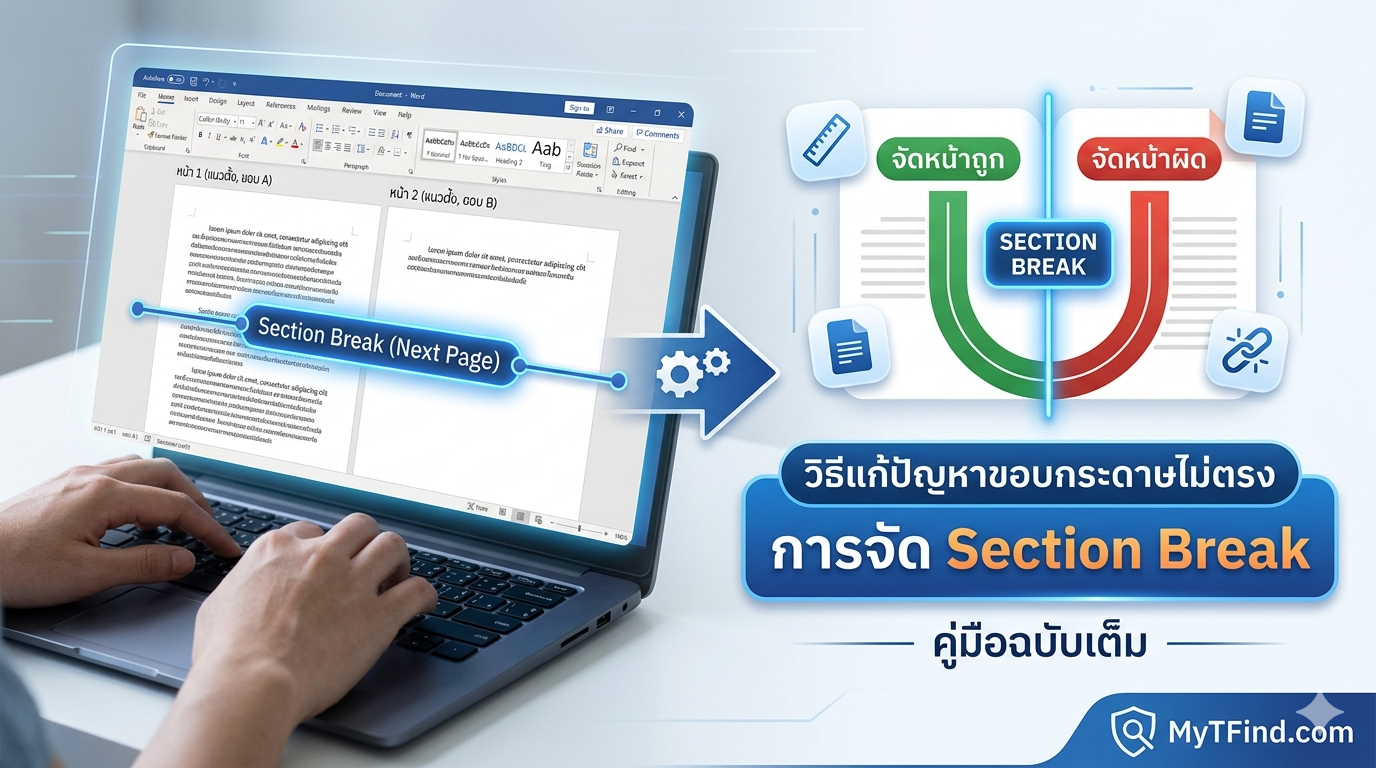
ปัญหา ขอบกระดาษไม่ตรง และ การจัด Section Break เป็นปัญหาที่นักศึกษาทำวิทยานิพนธ์ Thesis เจอบ่อยที่สุดใน Microsoft Word โดยเฉพาะเมื่อต้องจัดรูปเล่มตามระเบียบมหาวิทยาลัย เช่น ขอบซ้าย 1.5 นิ้ว สำหรับเข้าเล่ม ขวา/บน/ล่าง 1 นิ้ว หรือการเปลี่ยนเลขหน้าไทย-อารบิก Header/Footer ต่างกันในแต่ละส่วน
ลองมาดูวิธีแก้ปัญหาแบบทีละขั้นตอนที่ใช้ได้จริง สำหรับ Word เวอร์ชันใหม่ ๆ เช่น 2016-2021-365
1. แก้ปัญหาขอบกระดาษไม่ตรง / ขอบเพี้ยนเมื่อพิมพ์
หลายคนตั้งค่าแล้วแต่พิมพ์ออกมาไม่ตรงตามที่ตั้ง เช่น ควรซ้าย 1.5 แต่ได้แค่ 1.2-1.3 สาเหตุหลักคือไม่ได้ระบุ Apply to ให้ถูกส่วน หรือมี Section Break เก่าค้างอยู่
วิธีแก้ขั้นพื้นฐาน ทำใหม่ทั้งไฟล์ถ้าจำเป็น
- ไปที่แท็บ Layout หรือ Page Layout ในบางเวอร์ชัน → Margins → Custom Margins กำหนดระยะขอบเอง
- ตั้งค่า เช่น
- Top 1.5 นิ้ว หรือ 3.81 ซม.
- Bottom 1 นิ้ว
- Left 1.5 นิ้ว
- Right 1 นิ้ว
- Gutter 0 หรือตามระเบียบ ถ้ามี
- ที่สำคัญมาก → Apply to → เลือก Whole document ถ้าต้องการทั้งเล่มเหมือนกัน หรือ This section ถ้าต่างกันในบางส่วน
- กด OK แล้วตรวจดูใน Print Preview File → Print ว่าขอบตรงไหม
เคล็ดลับแก้เมื่อขอบยังเพี้ยน
- เปลี่ยนหน่วยเป็น นิ้ว ก่อน ไปที่ File → Options → Advanced → Display → Show measurements in units of → Inches
- ลบ Section Break เก่าทั้งหมดก่อน แล้วค่อยตั้งค่าใหม่ ดูวิธีลบในข้อ 2
- ถ้าพิมพ์แล้วยังไม่เต็มแผ่น ให้ตรวจ Printer Properties → เลือก Borderless หรือ No Margin ปิดฟังก์ชันขอบเครื่องพิมพ์
2. การแทรกและจัดการ Section Break ให้ถูกต้อง สำคัญมากสำหรับ Thesis
Section Break ใช้แยกส่วนต่าง ๆ เช่น หน้าปกไม่มีเลขหน้า → บทคัดย่อใช้เลขโรมัน → เนื้อหาใช้อารบิก → บางหน้าอาจแนวนอน landscape สำหรับตารางใหญ่
วิธีแทรก Section Break
- วางเคอร์เซอร์ไว้ที่ จุดสิ้นสุดของส่วนเดิม เช่น ท้ายคำนำ หรือท้ายบทที่ 1
- ไปที่แท็บ Layout → Breaks
- เลือก Section Breaks → Next Page แนะนำใช้แบบนี้บ่อยที่สุด เพราะเริ่มหน้าใหม่จริง ๆ
- Next Page → เริ่มส่วนใหม่ที่หน้าใหม่ เหมาะกับบทใหม่ เปลี่ยนเลขหน้า
- Continuous → เริ่มส่วนใหม่ในหน้าเดียวกัน ใช้เปลี่ยนคอลัมน์หรือ orientation โดยไม่ขึ้นหน้าใหม่
ตัวอย่างการใช้ใน Thesis ทั่วไป
- หน้าปก แล้วไปที่ Section Break Next Page
- บทนำ/กิตติกรรม/สารบัญ ไปที่ ใช้เลขหน้า ก-ฮ Roman → Section Break
- บท 1 เป็นต้นไป → เปลี่ยนเป็นเลข 123... → Section Break แต่ละบทถ้าต้องการขึ้นหน้าใหม่
วิธีแก้เมื่อ Section Break พัง เลขหน้าเพี้ยน ขอบเพี้ยนตาม
- กด Ctrl + Shift + 8 หรือ Home → Show/Hide ¶ เพื่อโชว์เครื่องหมายพิเศษ จะเห็น Section Break Next Page ชัดเจน
- เลือกแล้วกด Delete เพื่อลบ Break เก่า
- หลังลบ ให้แทรก Break ใหม่และตั้งค่า Margins/เลขหน้าใหม่ทีละส่วน
ถ้าลองทำเองแล้วยังปวดหัว แนะนำใช้บริการมืออาชีพ
การจัดรูปเล่ม Thesis โดยเฉพาะระบบ iThesis ที่หลายมหาวิทยาลัยไทยใช้ มีรายละเอียดเยอะมาก เช่น การตั้งค่า Add-in iThesis ให้ Save to Cloud ได้ สารบัญอัตโนมัติไม่เพี้ยน การลิงก์รูป/ตาราง ขอบกระดาษเป๊ะทุกหน้า เลขหน้าคู่-คี่ถูกต้อง
ถ้าคุณกำลังเหนื่อยกับปัญหาเหล่านี้ ลองพิจารณา บริการจัดรูปเล่ม iThesis จาก MyTFind
จุดเด่นของบริการนี้
- แก้ปัญหา iThesis Add-in ไม่ขึ้น / ไม่ Save ได้
- ตั้งค่าขอบกระดาษ เป๊ะตามระเบียบทุกมหาวิทยาลัย
- จัดการ Section Break + เลขหน้า + Header/Footer ให้ถูกต้อง 100%
- สร้างสารบัญอัตโนมัติ เนื้อหา ตาราง ภาพ ลิงก์สมบูรณ์
- ตรวจสอบและส่งมอบไฟล์ Word ที่พร้อมอัปโหลดระบบ iThesis โดยไม่ Error
- ช่วยประหยัดเวลาในช่วงโค้งสุดท้าย ลดความเครียดเรื่องรูปเล่ม
ติดต่อได้เลยที่เว็บ MyTFind.com เพื่อปรึกษาและส่งไฟล์ให้ช่วยจัดให้เรียบร้อย งานออกมาสมบูรณ์แบบ ส่งอาจารย์/บัณฑิตวิทยาลัยได้เลย ไม่ต้องมานั่งแก้ซ้ำซาก